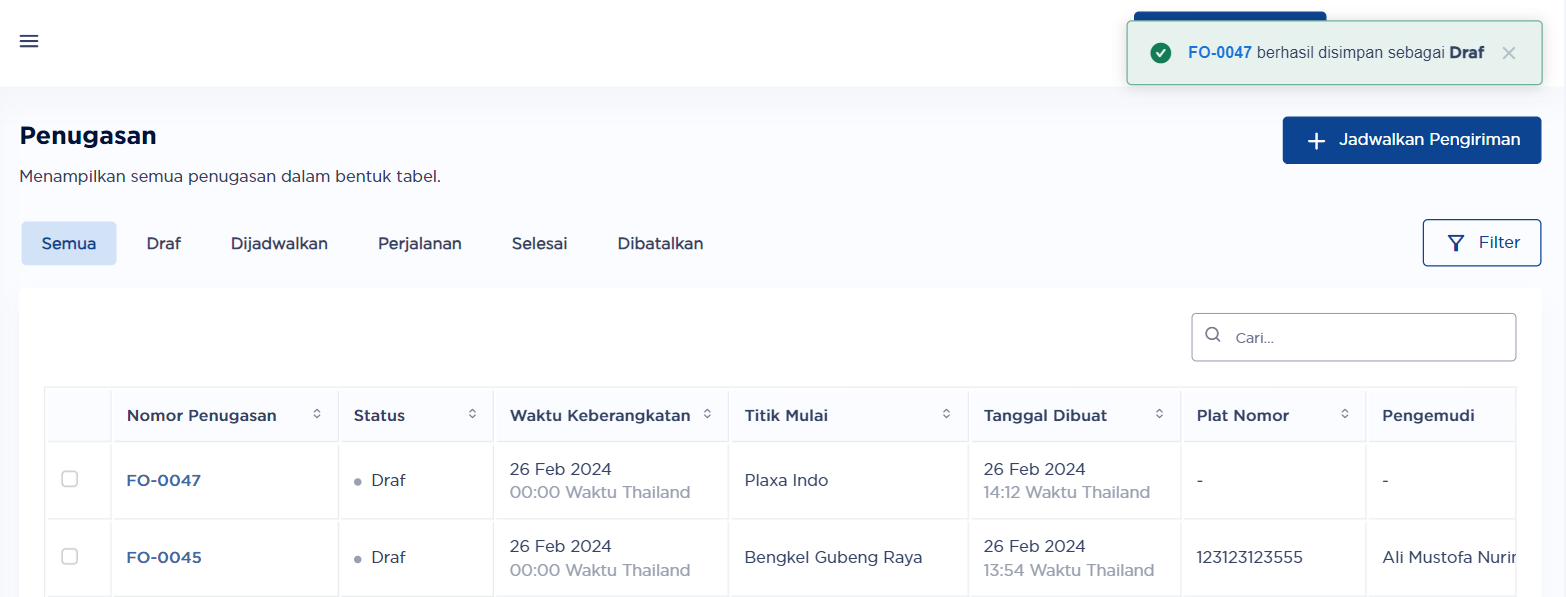
Step 1: Pilih menu Manajemen Pengiriman > penugasan
Step 2: Klik tombol 
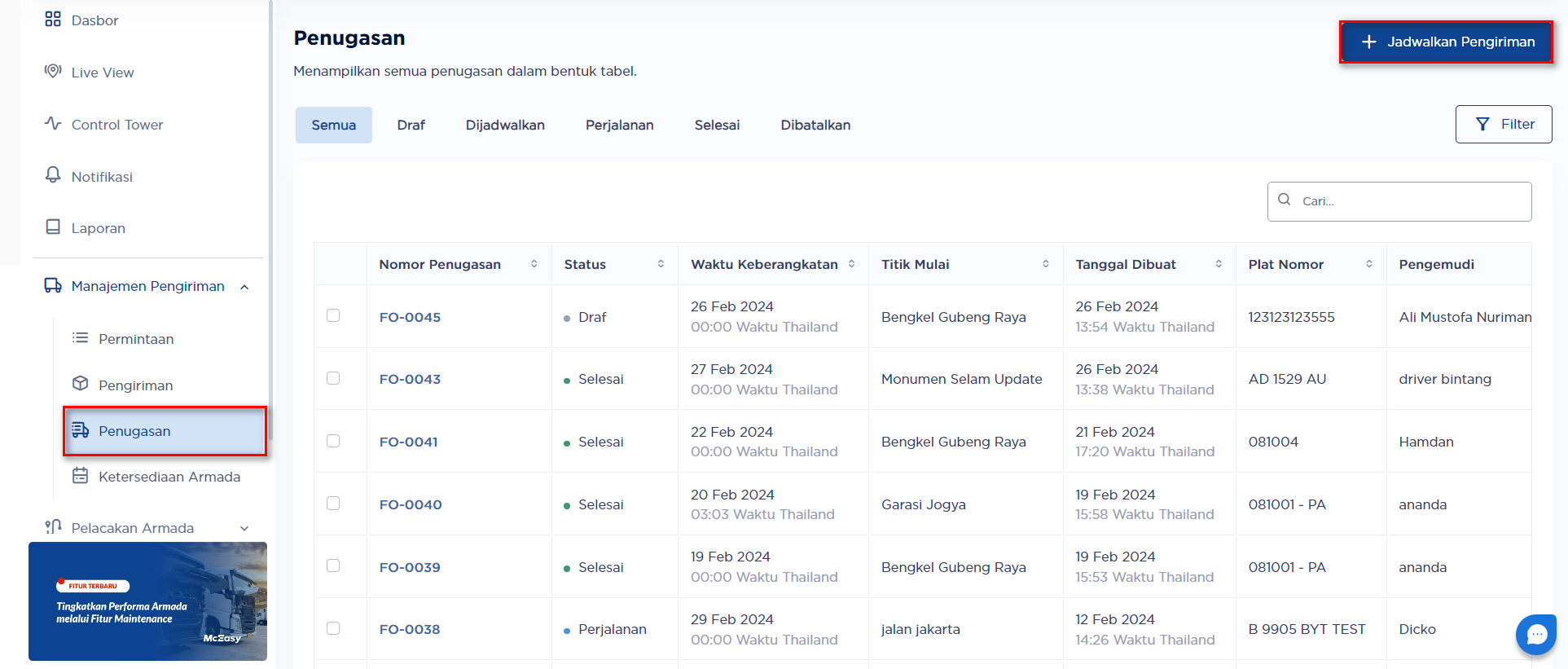
Step 3: Centang data pengiriman yang akan ditugaskan lalu klik tombol 
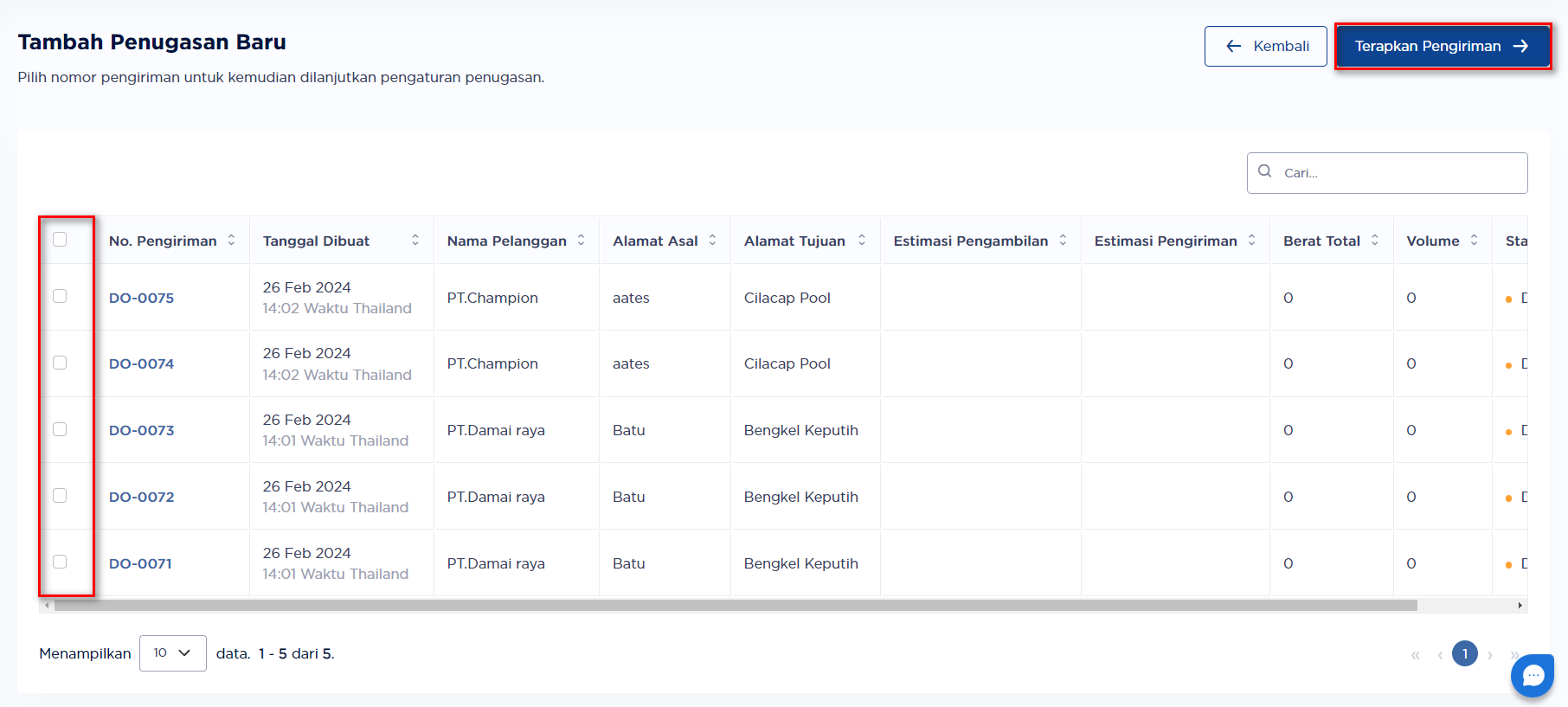 Keterangan: no. pengiriman yang ditampilkan pada daftar diatas adalah no. pengiriman yang berstatus “dikonfirmasi”
Step 4: Pada form tambah penugasan baru, lengkapi isian kolom Waktu Keberangkatan, Titik Mulai, dan Titik Akhir. Keterangan:
- – Informasi Plat Nomor dan Pengemudi dapat ditambahkan saat awal membuat penugasan atau dapat ditambahkan ketika akan mengubah status menjadi Dijadwalkan.
- – Informasi waktu tiba dan waktu berangkat masing-masing titik akan terhitung otomatis berdasarkan waktu keberangkatan dan jarak masing-masing titik.
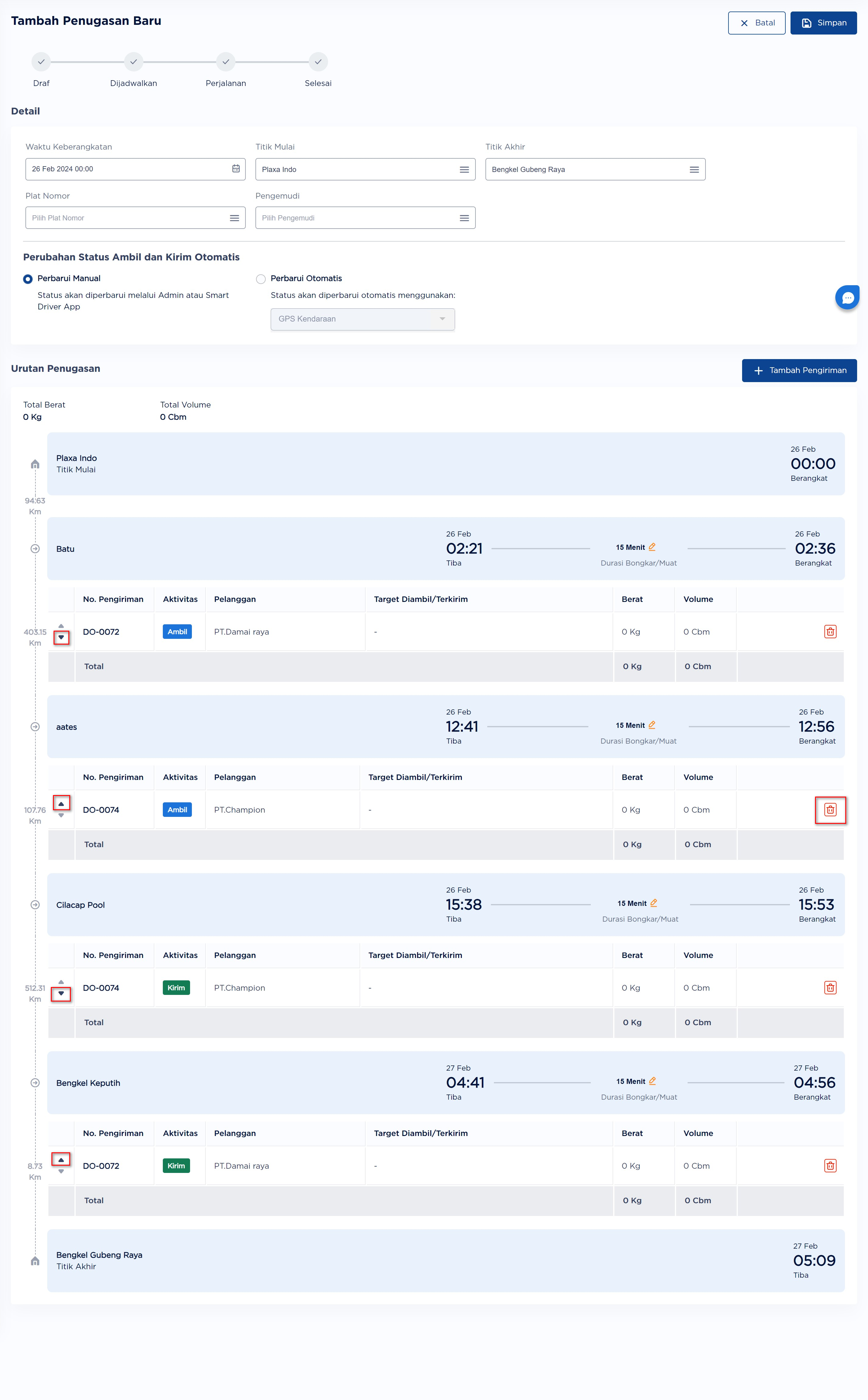 Keterangan edit data pada urutan penugasan:
 - – Durasi bongkar/muat secara default adalah 15 menit. User dapat mengatur durasi bongkar muat dengan klik ikon Edit
 pada durasi bongkar/muat di masing-masing titik lalu mengisi durasi bongkar/muat yang direncanakan.
 - – User dapat menambahkan pengiriman yang akan ditugaskan dengan klik tombol

- – User dapat mengatur urutan penugasan dengan klik ikon Naik
 atau Turun
 sehingga urutan penugasan akan menyesuaikan urutan yang diatur.
 - – User dapat menghapus urutan pengiriman dengan klik ikon Keluarkan Pengiriman
 pada masing-masing data pengiriman.
Step 5: Setelah selesai melengkapi data dan mengatur penugasan, klik tombol  maka No Penugasan berhasil terbuat dengan status Draf.