
- Step 1: Verifikasi Hak Akses
- Step 2: Masuk ke Order Management atau Manajemen Pengiriman
- Step 3: Pilih Fleet Planning atau Penugasan
- Step 4: Jadwalkan Penugasan
- Step 5: Pilih Tipe Penugasan "Without Load" atau "Tanpa DO"
- Step 6: Isi Detail Fleet Order dan Pilih User Group
- Step 7: Tentukan Grup Pengguna
- Step 8: Terapkan Perubahan
- Frequently Asked Questions
Pengguna dengan hak akses “Super User Operational” dapat menugaskan Fleet Order ke grup pengguna atau cabang lain untuk fleksibilitas operasional yang lebih baik.
Penting: Saat ini, penugasan Fleet Order ke grup pengguna atau cabang lain hanya dapat dilakukan pada Fleet Order tanpa Delivery Order (Without Load/Tanpa DO). Fleet Order yang memiliki Delivery Order tidak dapat ditugaskan ke grup pengguna atau cabang lain.
Berikut adalah langkah-langkah untuk menugaskan Fleet Order tanpa Delivery Order ke grup pengguna atau cabang lain.
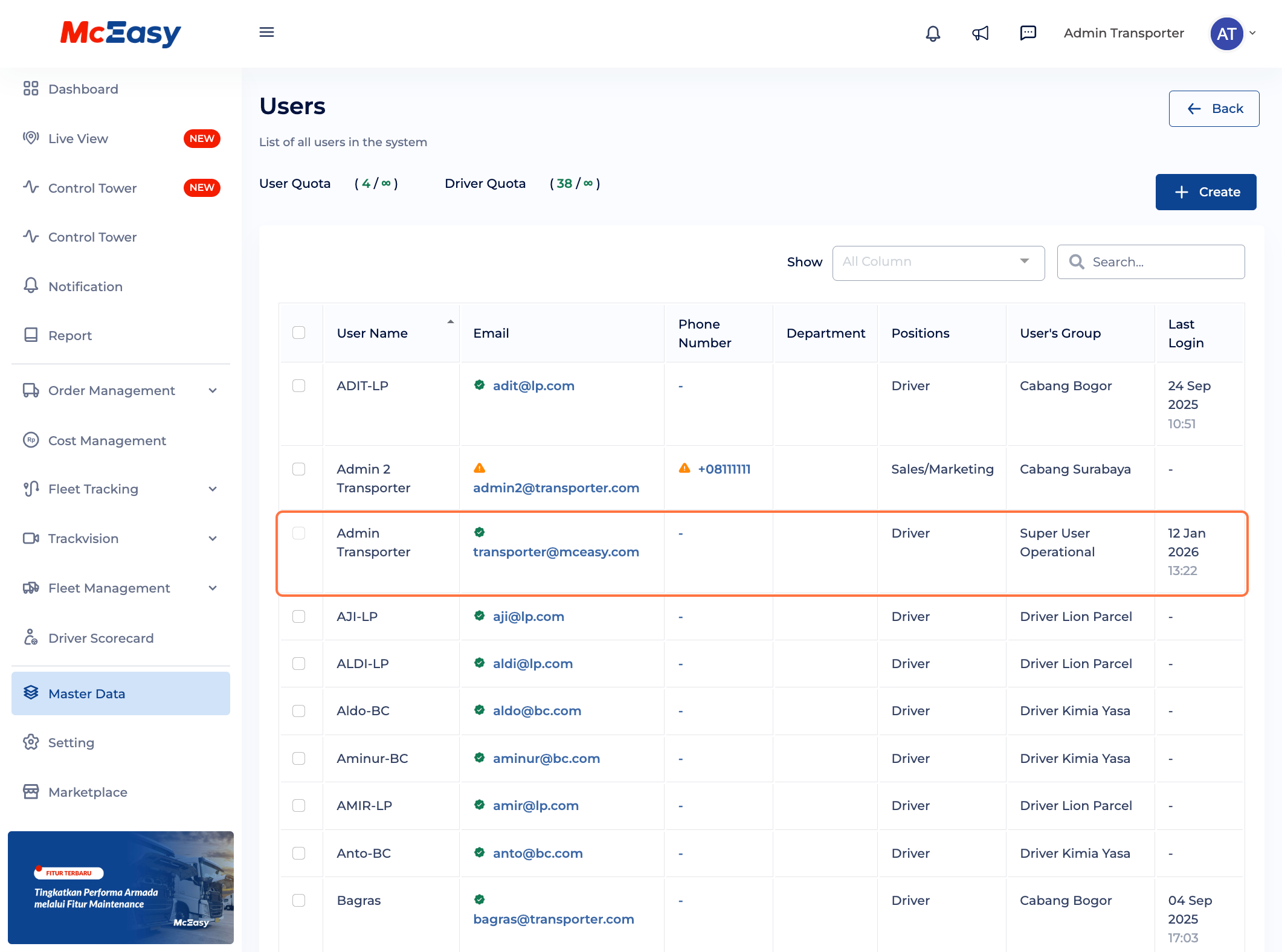
Step 1: Verifikasi Hak Akses #
Pastikan akun Anda memiliki hak akses “Super User Operational”
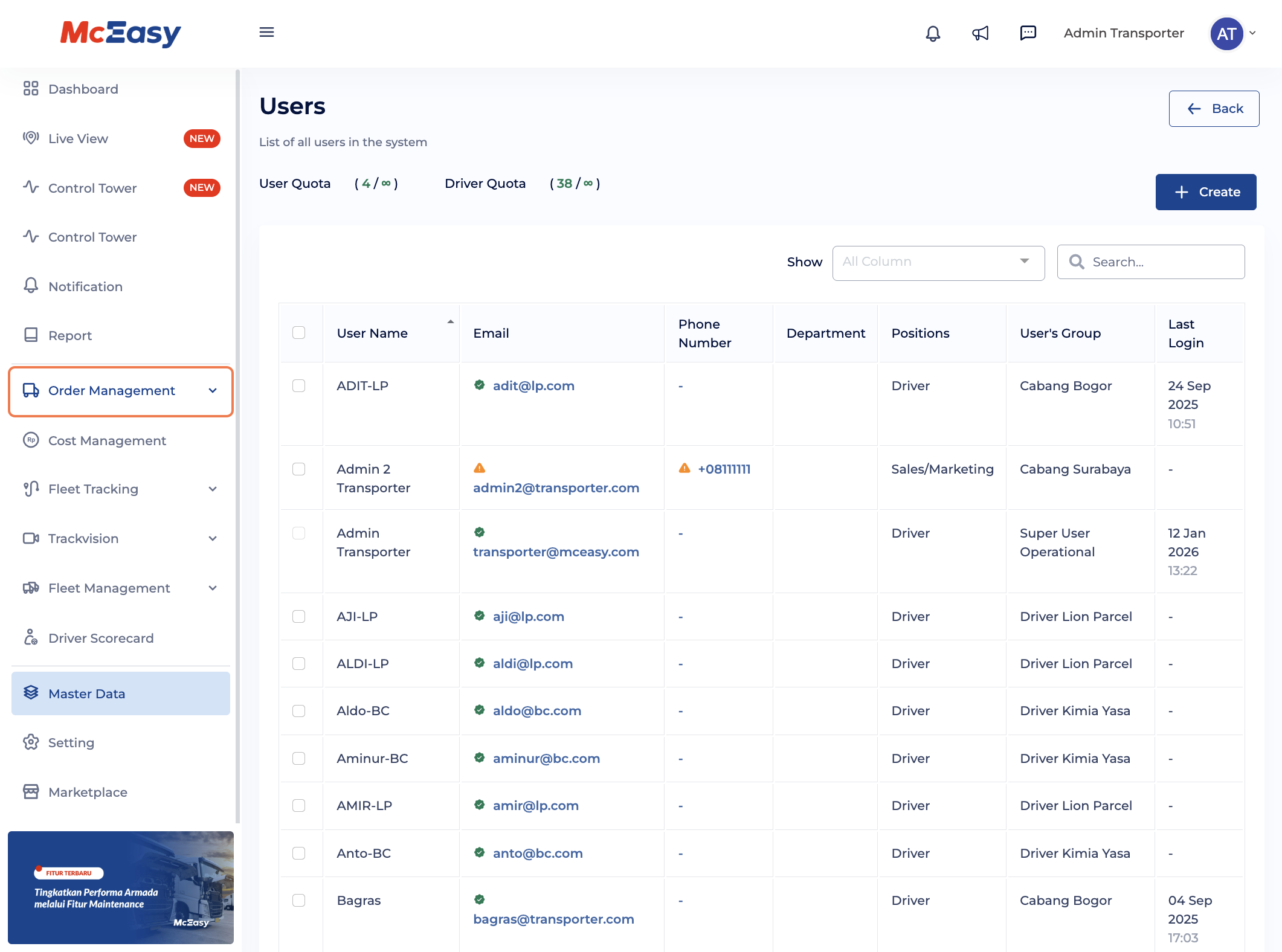
Step 2: Masuk ke Order Management atau Manajemen Pengiriman #
Buka menu “Order Management” atau “Manajemen Pengiriman” di dashboard VSMS
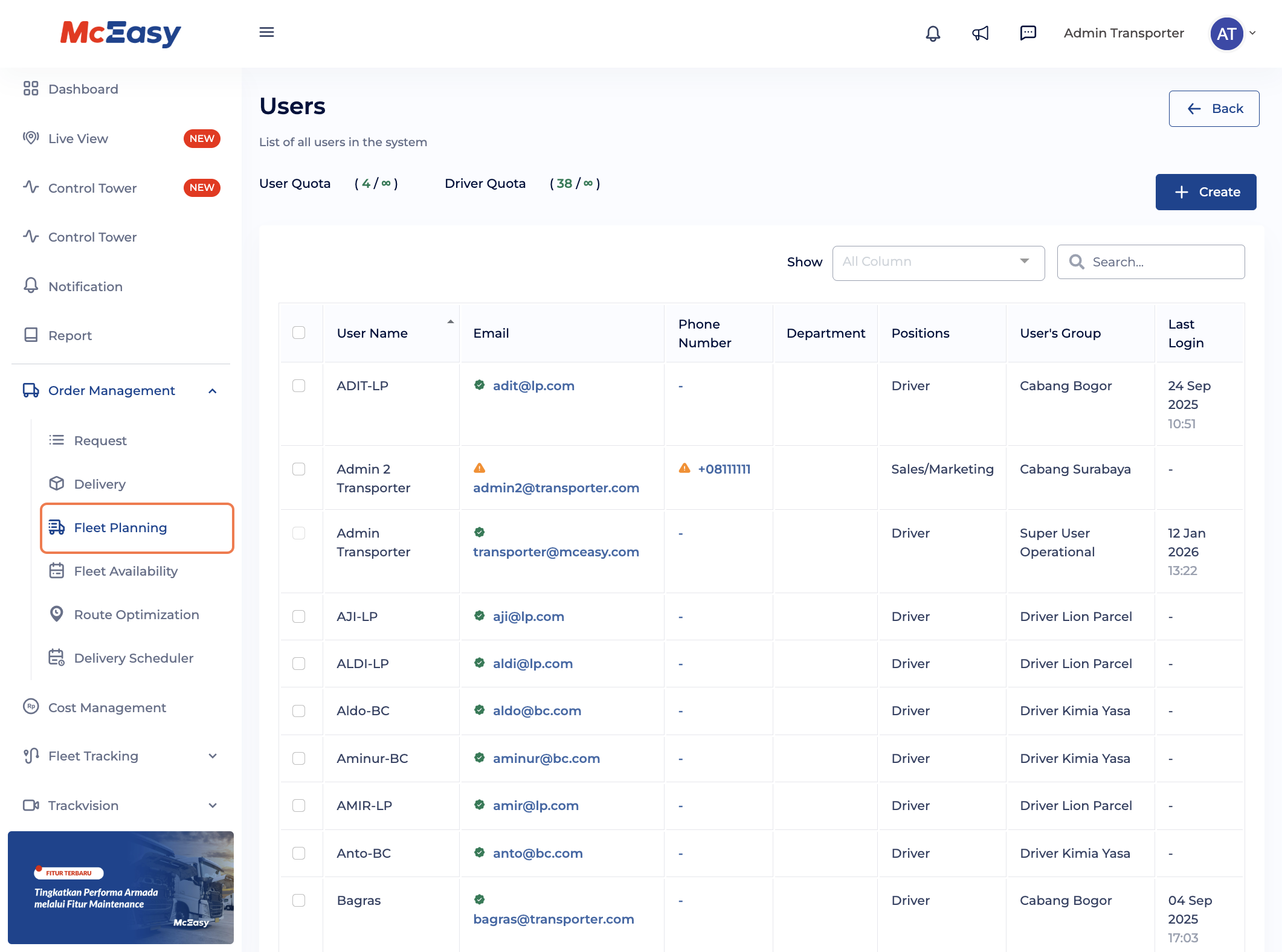
Step 3: Pilih Fleet Planning atau Penugasan #
Klik menu “Fleet Planning” atau “Penugasan” untuk masuk ke halaman penugasan armada
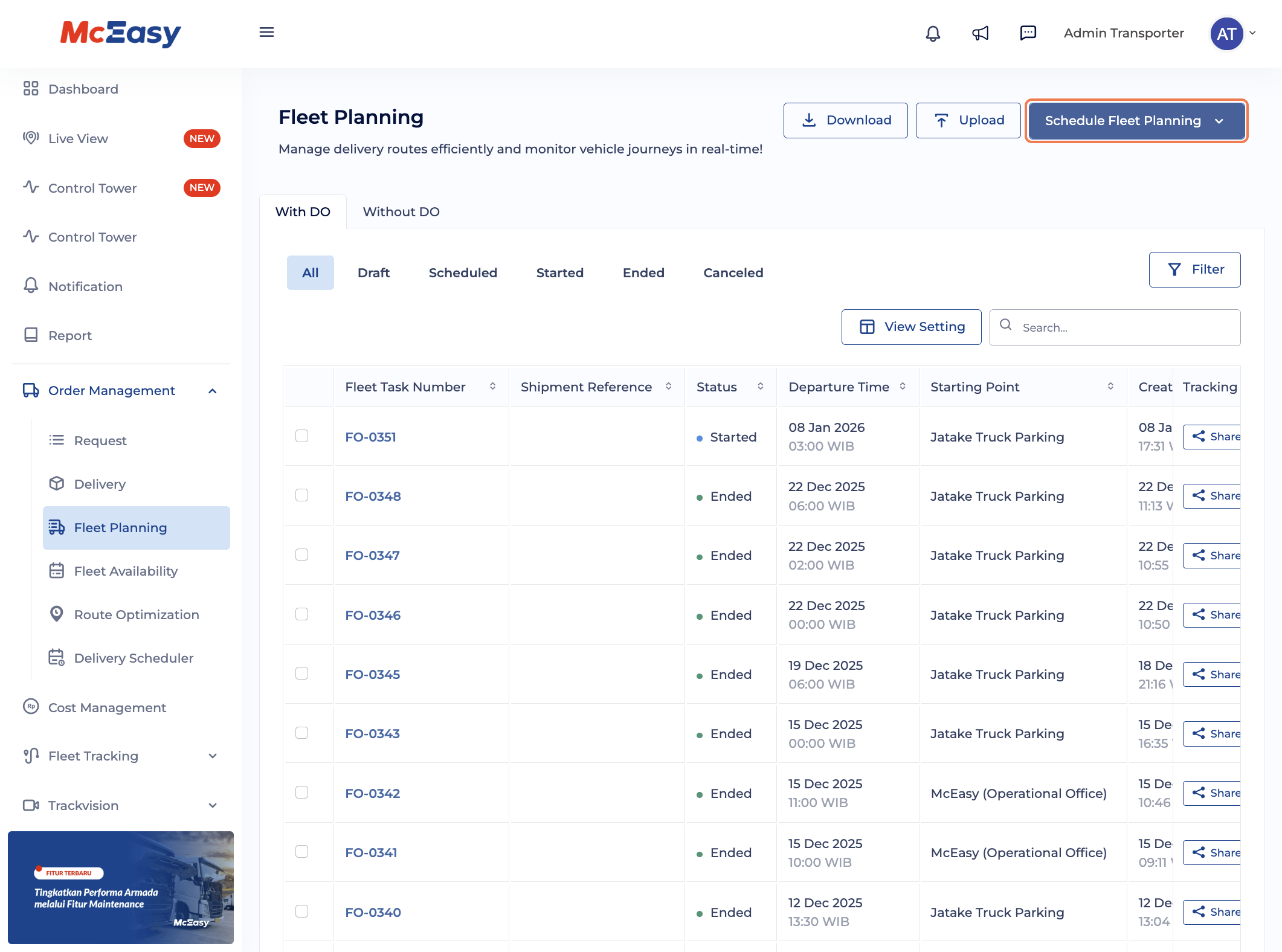
Step 4: Jadwalkan Penugasan #
Pada halaman list penugasan, klik “Schedule Fleet Planning” atau “Jadwalkan Penugasan”
Step 5: Pilih Tipe Penugasan “Without Load” atau “Tanpa DO” #
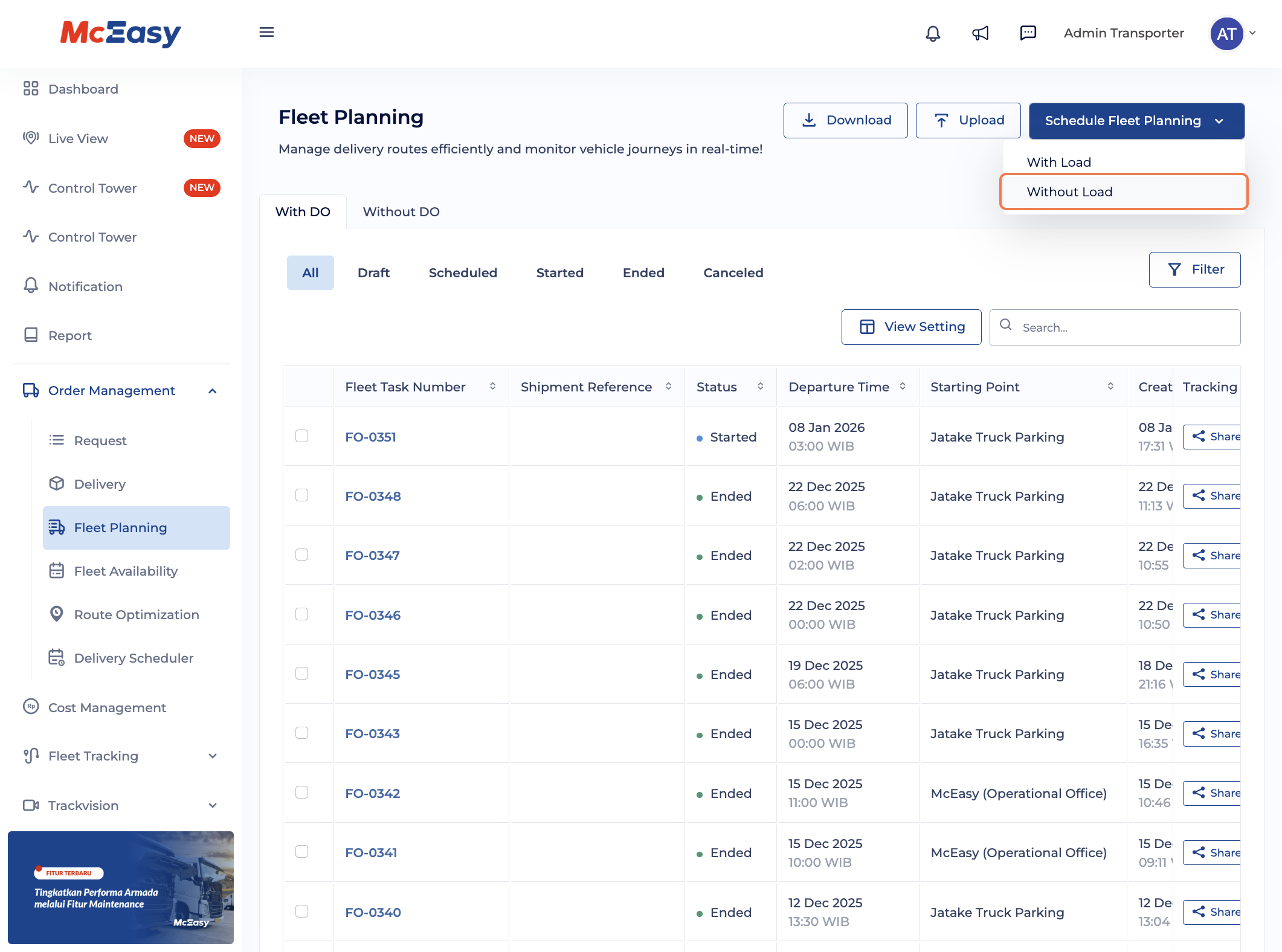
Step 6: Isi Detail Fleet Order dan Pilih User Group #
Lengkapi detail pengiriman yang diminta. Pada bagian detail FO, klik kolom “User Group” atau “Grup Pengguna”
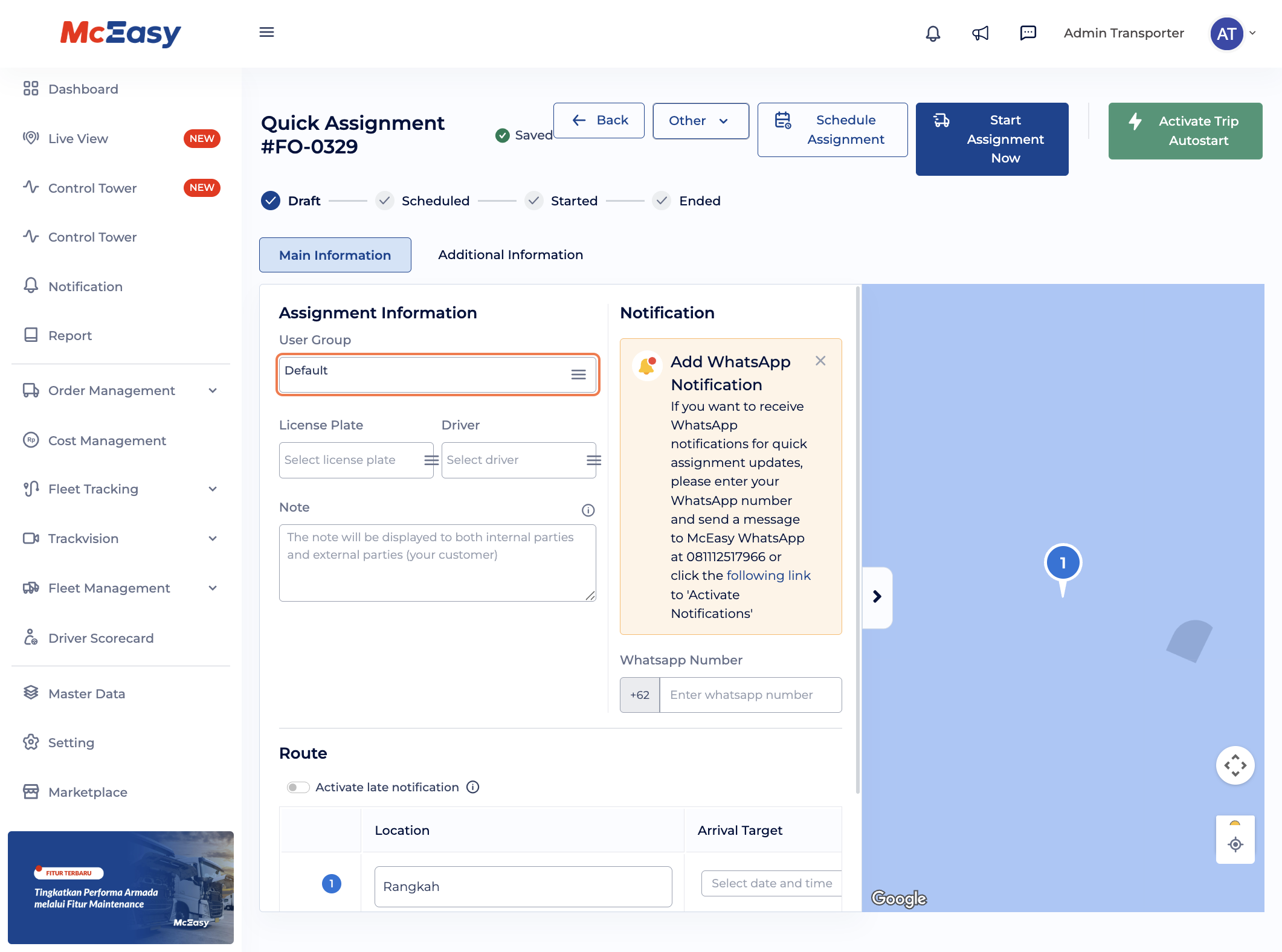
Step 7: Tentukan Grup Pengguna #
Pilih grup pengguna atau cabang tujuan yang sesuai dari dropdown menu
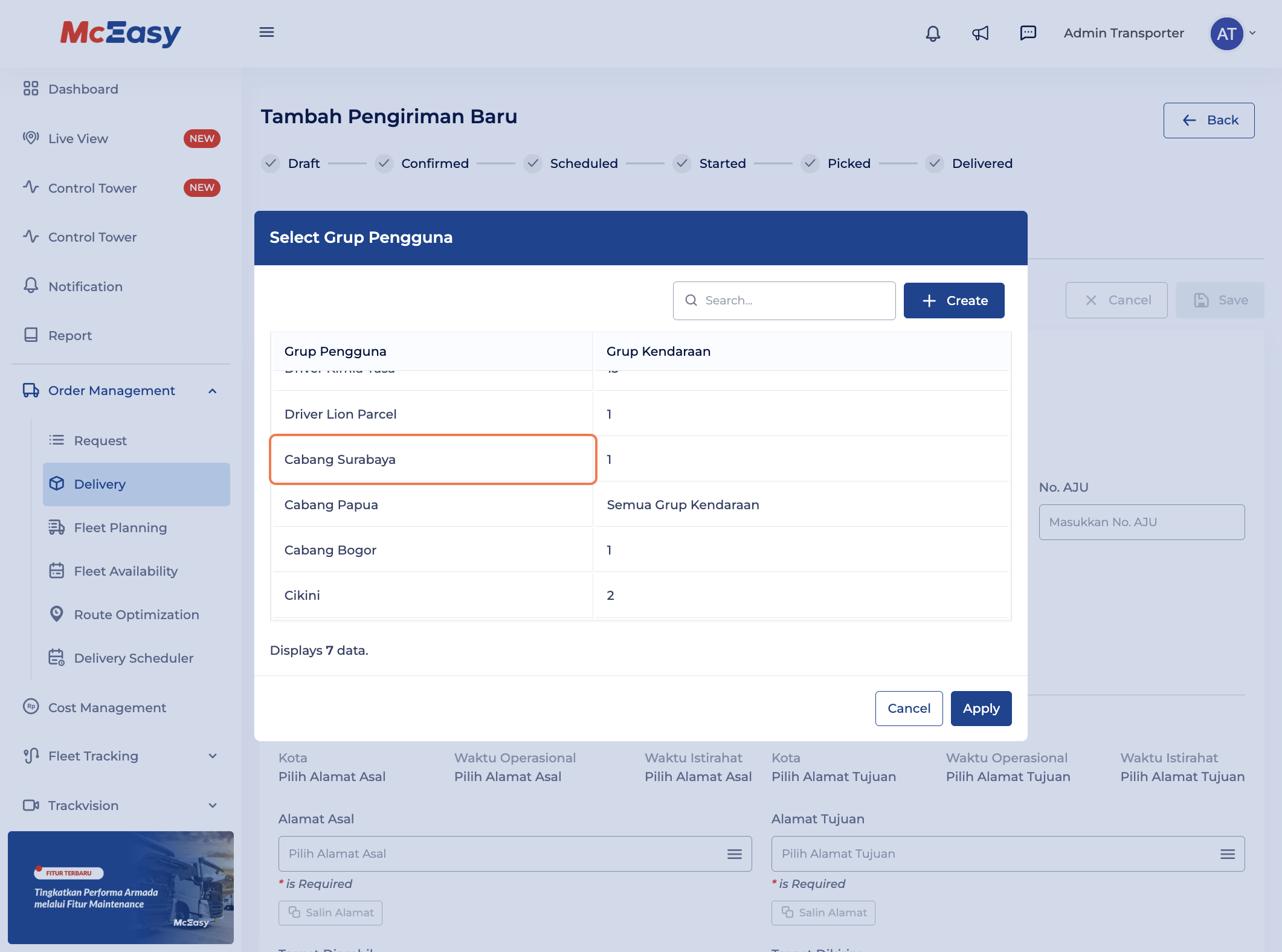
Step 8: Terapkan Perubahan #
Klik tombol “Apply” untuk menyimpan dan menerapkan penugasan Fleet Order
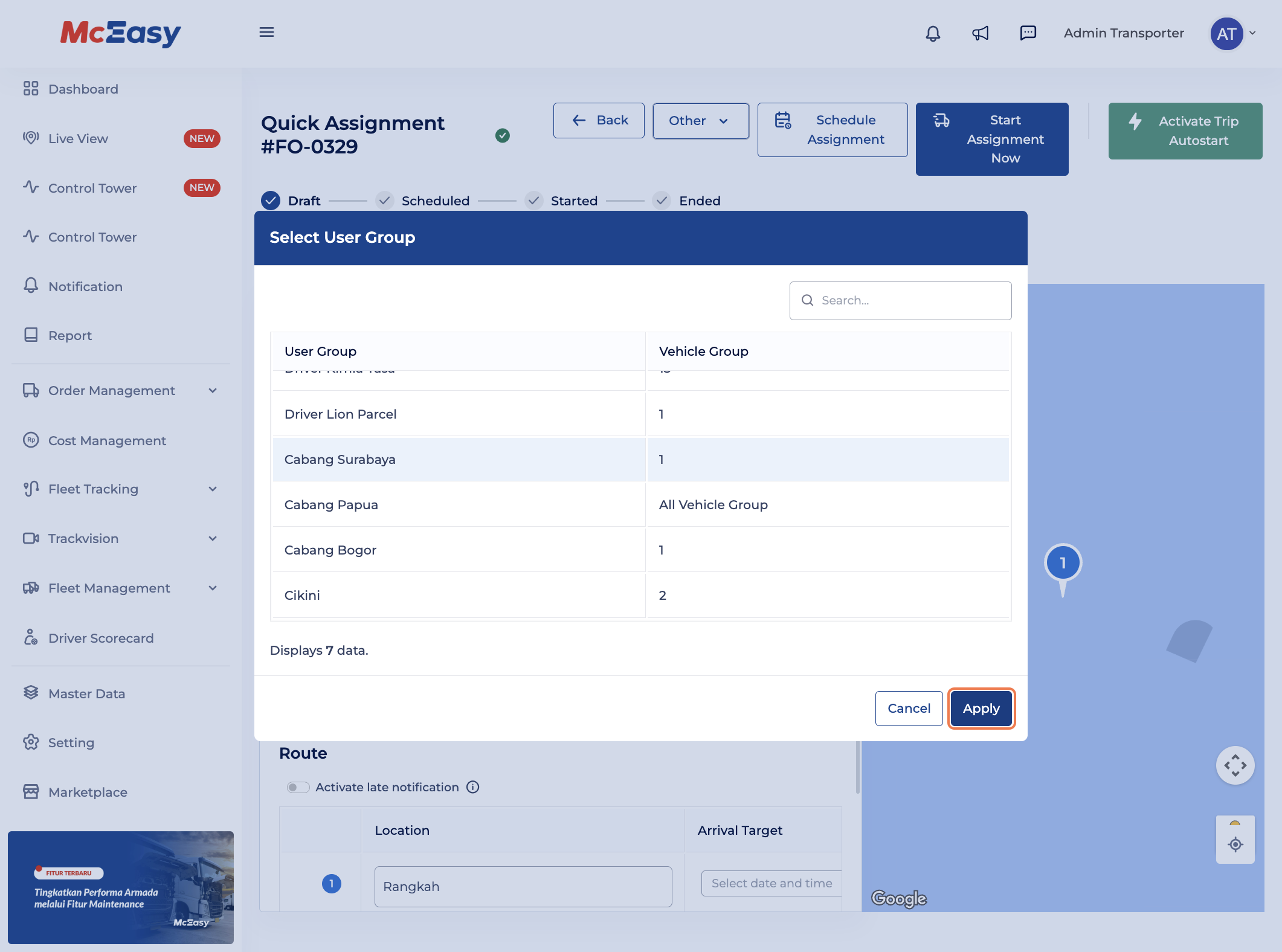
Frequently Asked Questions #
Q: Apakah bisa mengubah penugasan setelah klik “Apply”?
A: Ya, selama Fleet Order masih berstatus “Draft” dan belum diproses lebih lanjut, Anda masih dapat mengubah penugasannya dengan mengikuti langkah-langkah yang sama.
Q: Siapa saja yang bisa melihat Fleet Order yang sudah ditugaskan?
A: Fleet Order yang ditugaskan akan terlihat oleh grup pengguna atau cabang yang ditugaskan tersebut, serta Super User Operational yang memiliki akses penuh ke sistem.
